
17/08/2023
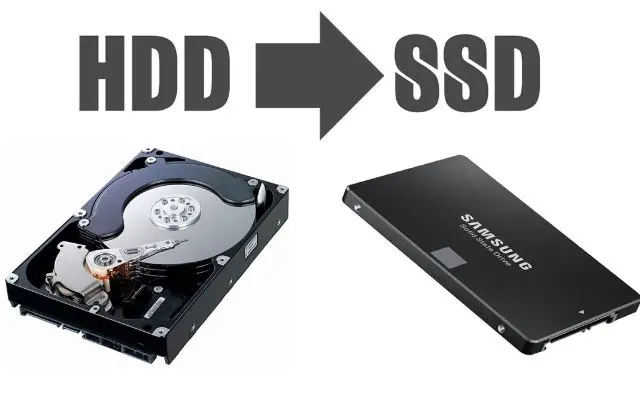
Migrar de un disco duro mecánico (HDD) a un disco de estado sólido (SSD) es una excelente manera de mejorar drásticamente el rendimiento de tu computadora. Un SSD ofrece velocidades de lectura y escritura significativamente más rápidas, lo que resulta en tiempos de arranque más cortos, una mayor capacidad de respuesta del sistema y una mejora general en la experiencia del usuario. Sin embargo, la migración requiere planificación y ejecución cuidadosa para garantizar que todos tus datos se transfieran correctamente.
Métodos para Migrar a un SSD
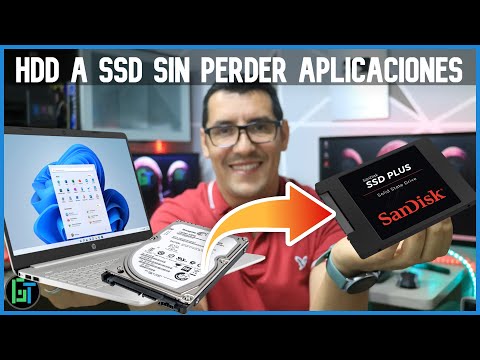
Existen varios métodos para migrar tus datos de un HDD a un SSD. La mejor opción dependerá de tus conocimientos técnicos y del tiempo que quieras dedicar al proceso.
Clonación del Disco: La Opción Más Sencilla
La clonación es el método más popular y generalmente el más sencillo. Implica crear una copia exacta de tu HDD en el SSD. Una vez clonada, puedes reemplazar el HDD por el SSD y tu sistema operativo y aplicaciones funcionarán como si nada hubiera cambiado. Para ello necesitarás un software de clonación, muchos disponibles tanto de pago como gratuitos. Algunos ejemplos incluyen Macrium Reflect, EaseUS Todo Backup y Acronis True Image. Algunos fabricantes de SSD también incluyen software de clonación en sus productos.
Pasos generales para la clonación:
- Conectar el SSD a tu computadora: Puedes conectar el SSD internamente (reemplazando el HDD) o externamente mediante un adaptador USB.
- Instalar y ejecutar el software de clonación: Sigue las instrucciones del software. Selecciona la unidad de origen (HDD) y la unidad de destino (SSD).
- Iniciar el proceso de clonación: Este proceso puede tardar desde unos minutos hasta varias horas, dependiendo del tamaño de tu HDD y la velocidad de transferencia de datos.
- Verificar la clonación: Una vez completado el proceso, verifica que la clonación se haya realizado correctamente. Puedes iniciar tu computadora desde el SSD para comprobarlo.
- Reemplazar el HDD (opcional): Si has clonado el disco externamente, puedes reemplazar el HDD por el SSD.
Ventajas de la clonación:
- Rápido y sencillo: Es un método relativamente rápido y fácil, incluso para usuarios sin mucha experiencia.
- Mantiene la configuración del sistema: No necesitas reinstalar el sistema operativo ni las aplicaciones.
Desventajas de la clonación:
- Requiere software de clonación: Necesitas un software de clonación, algunos son de pago.
- El SSD debe tener suficiente espacio: El SSD debe tener al menos la misma capacidad que el HDD.
Migración Manual: Para Usuarios Experimentados
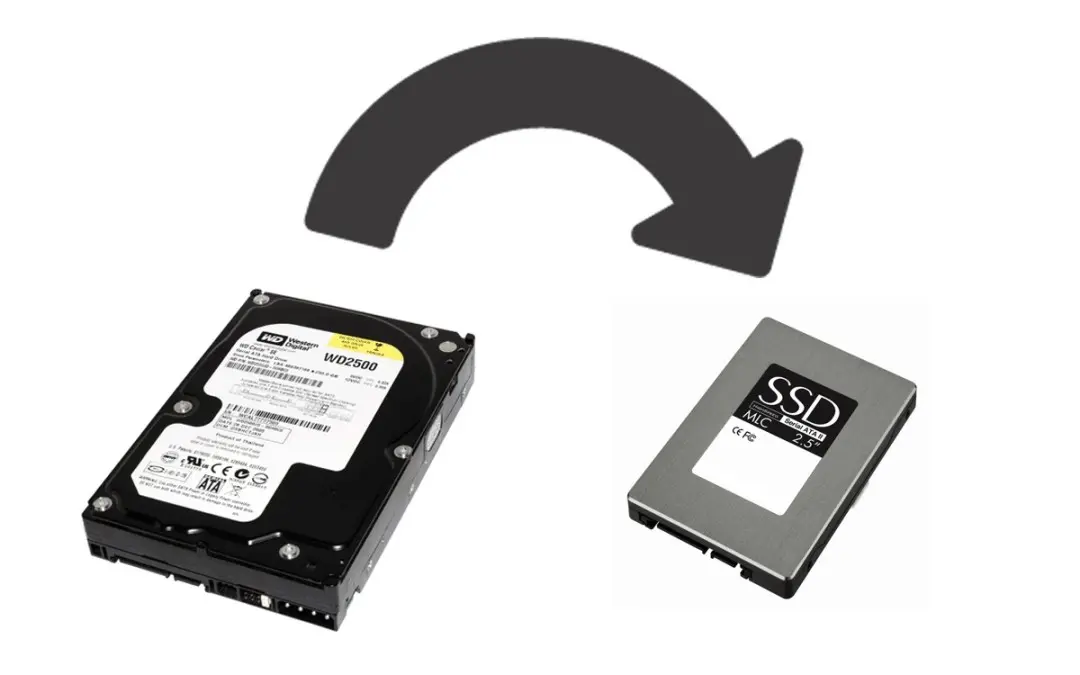
Este método implica copiar manualmente tus archivos y carpetas importantes del HDD al SSD. Es una opción más compleja y requiere más tiempo, pero te da un mayor control sobre el proceso. Esto es ideal para usuarios que quieran limpiar su sistema y desechar archivos innecesarios. Luego de copiar, se debe instalar el Sistema Operativo (Windows, macOS, Linux) desde cero en el SSD.
Pasos generales para la migración manual:
- Conectar el SSD a tu computadora: Asegúrate de que el SSD esté correctamente conectado.
- Copiar los datos importantes: Copia tus documentos, imágenes, videos y otros archivos importantes a una carpeta específica en el SSD.
- Instalar el sistema operativo en el SSD: Necesitarás una copia del disco de instalación o un USB de instalación del sistema operativo.
- Instalar programas y aplicaciones: Instala todos los programas y aplicaciones que utilizas habitualmente.
- Configurar el sistema: Personaliza la configuración del sistema operativo a tu gusto.
Ventajas de la migración manual:
- Mayor control sobre el proceso: Puedes decidir qué archivos copiar y cuáles no.
- Oportunidad de limpieza del sistema: Puedes eliminar archivos innecesarios y optimizar tu sistema.
Desventajas de la migración manual:
- Requiere más tiempo y esfuerzo: Es un proceso más complejo que la clonación.
- Necesitas conocimientos técnicos: Debes tener un conocimiento básico de sistemas operativos y computación.
Utilizar la Herramienta de Migración del Fabricante (Si Disponible)
Algunos fabricantes de SSD incluyen herramientas de migración en su software. Estas herramientas simplifican el proceso de migración y te tutorialn a través de los pasos necesarios. Consulta la documentación del fabricante de tu SSD para ver si esta opción está disponible.
Consideraciones Importantes
Tamaño del SSD
Asegúrate de que el SSD tenga suficiente espacio para almacenar todos tus datos y aplicaciones. Si necesitas más espacio, busca un SSD de mayor capacidad. Es importante verificar siempre la capacidad real del SSD, ya que los fabricantes suelen anunciar la capacidad en bruto, pero parte de esa capacidad se utiliza para funciones internas del disco.
Compatibilidad
Asegúrate de que tu SSD sea compatible con tu computadora. Verifica las especificaciones de tu computadora para asegurarte de que tiene los conectores apropiados (SATA, NVMe M.2). La velocidad de transferencia tambien es un factor a considerar, ya que una velocidad inferior puede generar un rendimiento similar al de un HDD.
Formato del Disco
El SSD debe estar en el formato de particion correcto para tu sistema operativo. Por lo general, si estás migrando de un HDD a un SSD, el sistema operativo podrá manejar el formato necesario. Sin embargo, si se planea formatear el disco, es importante saber que formato necesitará.
Respaldo de Datos
Siempre, siempre, haz una copia de seguridad de tus datos antes de comenzar el proceso de migración. Esto evitará la pérdida de datos en caso de que algo salga mal. Puedes utilizar una unidad externa, un servicio de almacenamiento en la nube o cualquier otro método confiable para crear una copia de seguridad.
Tabla Comparativa de Métodos de Migración
| Método | Complejidad | Tiempo | Costo | Requiere |
|---|---|---|---|---|
| Clonación | Baja | Medio | Software de clonación (puede ser gratuito) | Software de clonación |
| Migración Manual | Alta | Alto | Ninguno (excepto costo de SSD) | Conocimientos técnicos |
| Herramienta de Fabricante | Media | Medio | Software (usualmente incluido) | Herramienta específica del fabricante |
Consultas Habituales
- ¿Puedo migrar solo mis archivos y no el sistema operativo? Sí, puedes copiar manualmente tus archivos, pero deberás instalar el sistema operativo en el SSD por separado.
- ¿Qué sucede si mi SSD es más pequeño que mi HDD? Tendrás que elegir qué archivos migrar. Puedes usar el método manual para seleccionar solo los datos importantes.
- ¿Puedo usar mi antiguo HDD como almacenamiento externo después de la migración? Sí, puedes conectar tu antiguo HDD a tu computadora mediante un cable USB y utilizarlo como almacenamiento externo.
- ¿Perderé mis datos durante la migración? No si creas una copia de seguridad de tus datos antes de comenzar el proceso. También puedes utilizar un programa de copia de seguridad incremental.
- ¿Qué debo hacer si la migración falla? Si la migración falla, restaura tu sistema desde tu copia de seguridad.
Migrar a un SSD es una excelente manera de mejorar el rendimiento de tu computadora. Elige el método que mejor se adapte a tus necesidades y habilidades, y asegúrate de tener una copia de seguridad de tus datos antes de comenzar.